
Belge fotoğrafları: beyaz arka plan, kıyafet ve baskı sayfaları
Bir açık hava fotoğrafındaki portreyi beyaz arka plana ve iş kıyafetine dönüştürün. Kırpma ve kıyafet katmanları tarayıcınızda çalışır; OpenAI üzerinden arka plan kaldırma kredi gerektirir.
Düzenleyiciden bir örnek
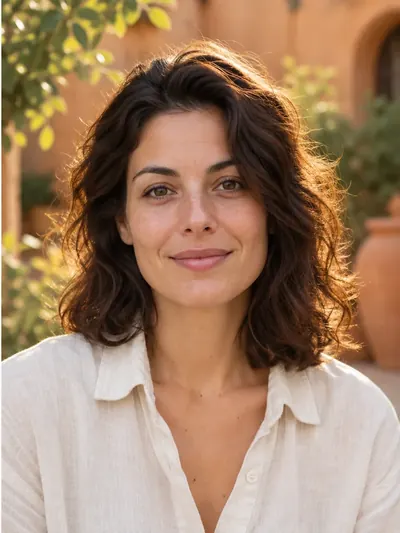
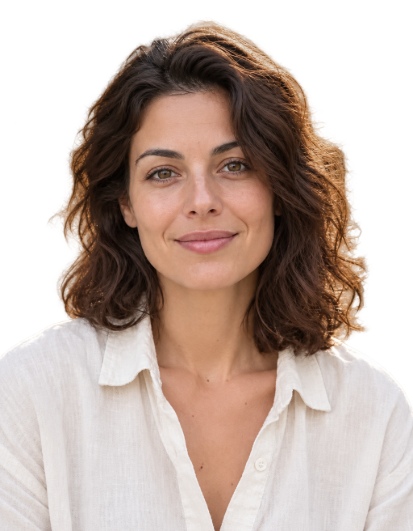
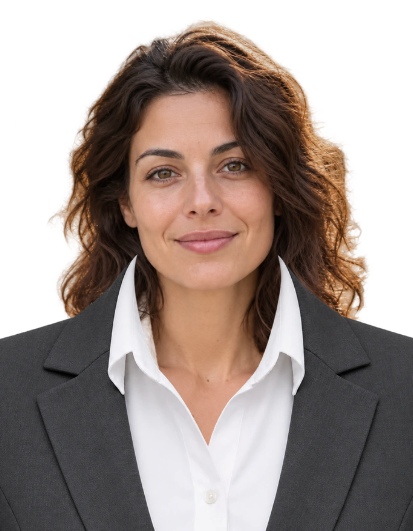
Bu, düzenleyiciyi göstermektedir. Bir belge fotoğrafı göndermeden önce, kaynak fotoğrafı ve düzenleme yöntemini alıcı kurumun gereksinimlerine göre seçin.
1. Bir kaynak fotoğraf seçin
Bir dosya seçin veya web kameranızı kullanın. 40 MB'a ve 36 megapiksele kadar JPEG, PNG ve WebP desteklenir. Saçın, boynun ve omuzların göründüğü net, önden bir portre kullanın. Mesajlaşma uygulamasından kaydedilmiş küçük bir görsel baskıda yumuşak görünebilir.
2. Boyutu ayarlayın ve yüzü hizalayın
Bir belge ön ayarı seçin veya milimetre cinsinden özel boyutlar girin. Fotoğrafı sürükleyin ve yakınlaştırmayı ile konumu ayarlayın. Taç çizgisini ve çeneyi kılavuzlarla hizalayın ve saçın üstünde boşluk bırakın. Kılavuzlar dışa aktarmalara dahil edilmez. Ön ayarlar düzenleme için yardımcı olur; ilgili talimatlar için Resmî gereksinimler'i açın.
3. Beyaz arka plan oluşturun
Giriş yapın, kaliteyi seçin ve Kişinin arkasına beyaz arka plan'a basın. Kişiyi, kıyafetini ve giyilen aksesuarları yalnızca bırakıp çevreyi ve mobilyaları kaldırma talimatıyla küçültülmüş bir kopya OpenAI'ye gönderilir. Taslak 5 kredi, standart 10 ve yüksek 30 maliyetindedir. Misafir ücretsiz denemeleri kullanılamaz. Ardından saç, yüz ve omuzları inceleyin. Dolgu rengini değiştirmek, mevcut fotoğraf için yeni bir ücretli istek olmadan tamamlanmış kesiti yeniden kullanır.
4. Kıyafet katmanı yerleştirin
Kıyafet katmanı altında kadın blazer'ını veya erkek takım elbisesini seçin. Kontrollerin yanında ayrı bir önizleme görünür. Bu önizlemede kıyafeti sürükleyin, ardından boyutunu, yatay konumunu ve yaka yüksekliğini ayarlayın. Yaka kısmını boynun tabanına, omuzları kişiye göre hizalayın. Bu, fotoğrafın üzerinde bir katmandır; orijinal gömleği otomatik olarak kaldırmaz. Eski kıyafet kenarlardan görünüyorsa katmanı büyütün. Katmanı kaldırmak için Orijinal kıyafeti koru seçin.
5. Fotoğrafı ve baskı sayfasını indirin
300 veya 600 dpi, kâğıt boyutu, kopya sayısı ve kenar boşluklarını seçin. Fotoğrafı ve baskı sayfasını hazırla'ya basın. Tekil fotoğrafı JPG veya PNG olarak, baskı sayfasını ise JPG veya PDF olarak indirin. Her iki tekil biçim de seçilen arka plan rengini korur. PDF'yi Gerçek boyut / %100 olarak, Sayfaya sığdır kapalı şekilde yazdırın ve basılı fotoğraflardan birini cetvelle ölçün.
Neden beyazı seçmek sahneyi kaldırmıyor?
Renk seçici, şeffaf alanları doldurur. Opak bir fotoğraf için önce ücretli Kişinin arkasına beyaz arka plan ya da Arka planı kaldır eylemini çalıştırın.
Kıyafeti ücret ödemeden deneyebilir miyim?
Evet. Kırpma, kıyafet katmanları, mevcut bir kesitin dolgusunu değiştirme ve dosya hazırlama ücretsizdir. OpenAI üzerinden arka plan kaldırma için kredi alınır.
Kıyafet neden elle ayarlanmalı?
Fotoğraflar arasında kafa boyutu ve vücut konumu değişir. İlk yerleşim bir başlangıç noktasıdır; yakayı ve genişliği önizleme üzerinden ayarlayın. Uzun saç, dönük bir vücut ya da hacimli orijinal kıyafet farklı bir fotoğraf gerektirebilir.
Sonuç her belge için kullanılabilir mi?
Gereksinimler belgeye ve alıcı kuruma göre değişir. Arka plan veya kıyafette yapılan yazılım değişikliklerine izin verilmeyebilir. Düzenlemeden ve göndermeden önce ilgili gereksinimleri okuyun.
Fotoğraf nerede işleniyor?
Kırpma, kıyafet katmanları ve baskı düzenleri tarayıcınızda çalışır. Küçültülmüş bir kopya yalnızca arka plan kaldırma istediğinizde OpenAI'ye gönderilir. Bu isteğe ait kaynak ve sonuç, özel geçmişinizde 90 güne kadar kalır ve hesabınızdan silinebilir.